![暮らしと北欧インテリア|LIVINGSKAPE[リビングスケープ]](https://livingskape.jkdecor.com/wp-content/uploads/2020/09/cropped-lslogo-2.png)
 JK DECOR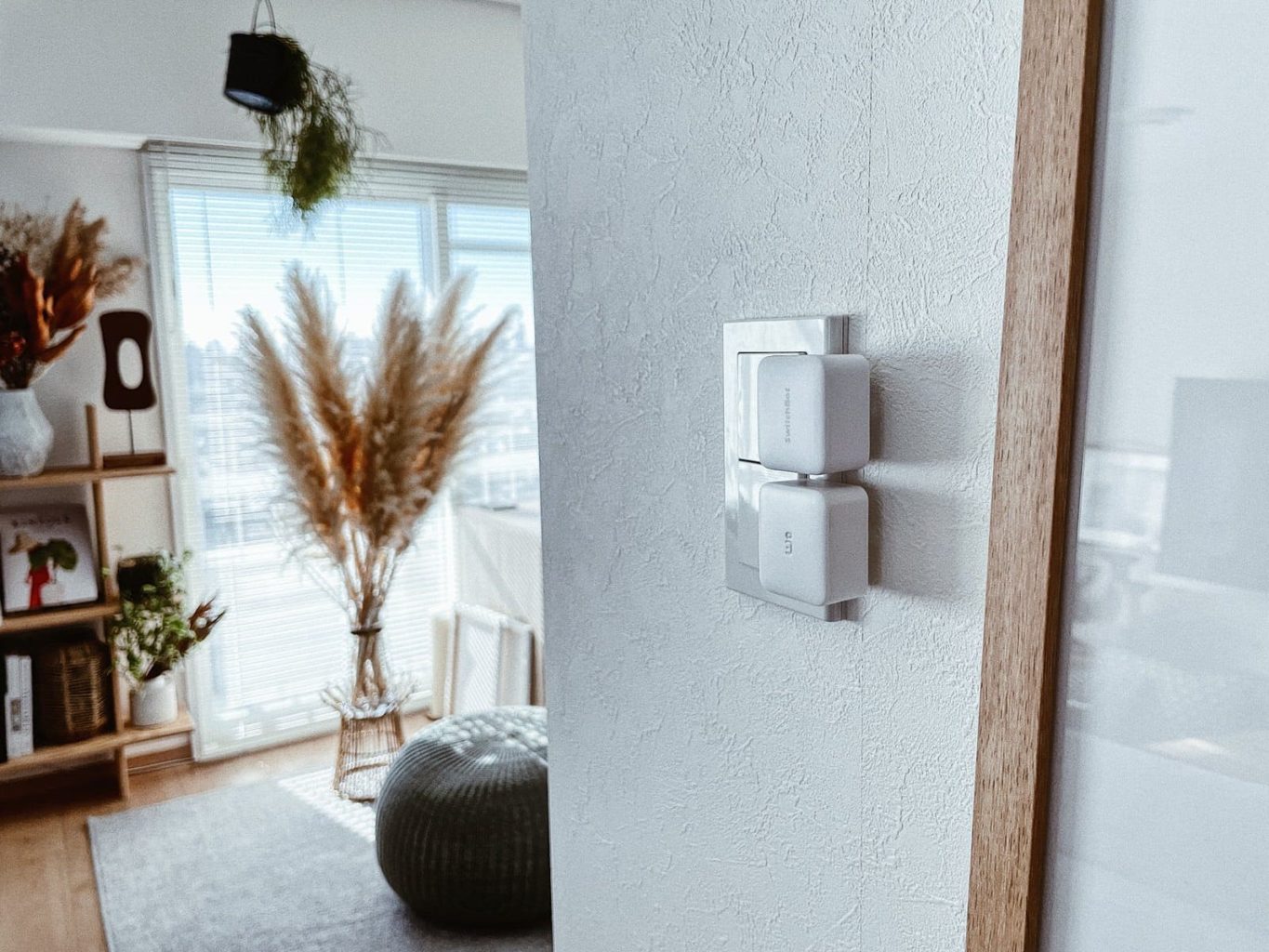
1台ずつの操作、
まとめると一気にラクです。
壁のスイッチをひとつずつ押して回ったり、アプリから照明を1台ずつ操作したり。SwitchBotは1台でも便利ですが、使う製品が増えてくると「今度はまとめて動かしたい」と思うようになります。
私も2019年頃からSwitchBotを使い始め、今では天井照明や洗面台の照明、間接照明、カーテン、テレビまわりまでかなりSwitchBotに寄せています。長く使ってきて思うのは、複数台をまとめて操作できるようにしてから、さらに便利になったということです。この記事では、SwitchBotを複数台まとめて操作する方法を、シーン・Alexa・リモートボタンの3つに分けて紹介します。

最初は1台ずつ操作していましたが、まとめて動かせるようになると一気にラクになります。特に照明まわりは、もう元の使い方には戻れません。
この記事を書いている私は、デザイナー歴20年。アートディレクターとしてデザイン業界で働きながら、ライフスタイルブログ「LIVINGSKAPE-リビングスケープ-」、その他にもお金のブログ「MONEYDOSCOPE-マネードスコープ-」や子育てブログ「dotmomdad-ドットマムダッド-」を運営。Instagramのインテリアアカウントは現在フォロワー10万人。インテリアコーディネートやライフスタイルに役立つ情報を発信しています。
【結論】SwitchBotはシーンを作り、操作方法を使い分けると便利
SwitchBotを複数台まとめて操作するなら、まず使いたいのがSwitchBotアプリの「シーン」です。複数のデバイスの動作をひとつにまとめておけば、1回の操作でまとめて実行できます。
迷ったら、まずシーンを作り、必要に応じてAlexaやリモートボタンから呼び出せるようにする。この形がいちばん分かりやすいです。
- SwitchBotアプリ:スマホから複数台をまとめて操作したいとき
- Alexa:手を使わず、声で操作したいとき
- リモートボタン:夜など声を出さずに操作したいとき
SwitchBotは製品が増えるほど便利ですが、操作方法まで増やしすぎると逆に面倒になります。「何をまとめて動かすか」を先に決めておくと使いやすいです。
SwitchBotアプリの「シーン」で複数台をまとめて操作する
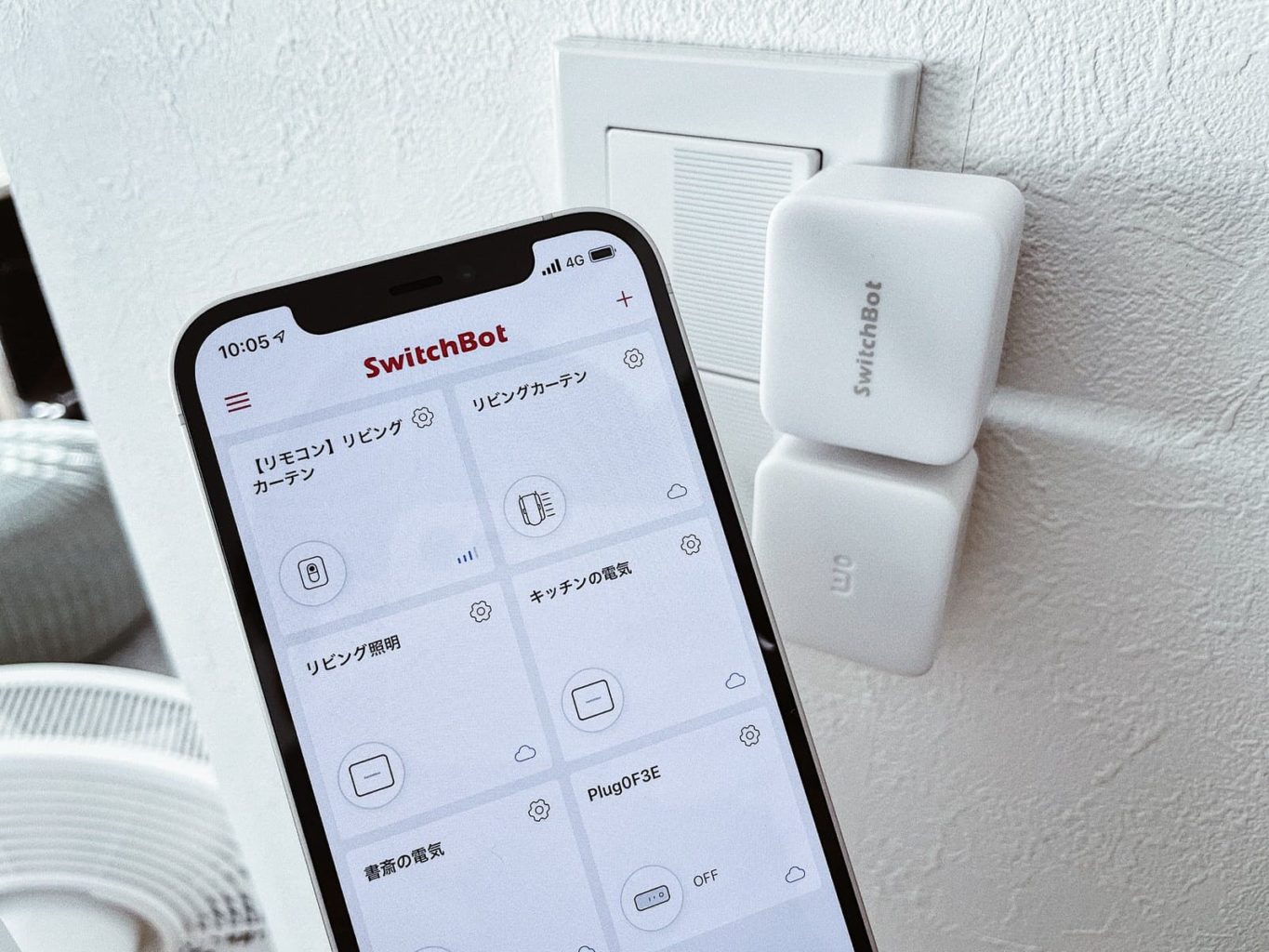
複数台を一括操作する基本になるのが、SwitchBotアプリの「シーン」です。シーンとは、複数のデバイスで行う動作をひとつにまとめて保存しておける機能です。
設定方法はシンプルです。SwitchBotアプリを開き、右上の「+」から「シーンを追加」を選択。シーン名を入力して「アクションを追加」から動かしたいデバイスを登録し、保存すれば完成です。
- SwitchBotアプリ右上の「+」をタップ
- 「シーンを追加」をタップ
- シーン名を入力
- 「アクションを追加」から動かしたいデバイスを登録
- 保存して完成
作成したシーンはSwitchBotアプリからタップして実行できます。たとえば複数の照明をまとめてオンにしたり、照明とカーテンを同時に動かしたりと、組み合わせはかなり自由です。
昔あった「クラウドサービス」の設定は現在不要
この記事を最初に書いた2020年頃は、Alexaと連携する際にSwitchBotアプリから「クラウドサービス」をオンにする手順がありました。
現在はSwitchBotアプリV9.0以降で「クラウドサービス」の項目自体が削除されています。対応するBluetoothデバイスは、ハブのBluetooth範囲内にあれば自動的に接続されます。
以前の設定方法を見ながら「クラウドサービスが見つからない」と迷っている場合は、アプリの仕様変更によるものです。
SwitchBotは長く使っていますが、アプリ側の設定方法はかなり変わっています。昔の記事や動画を見ながら設定すると画面が違うことがあるので、ここは注意した方がいいです。
Alexaなら声だけでSwitchBotをまとめて操作できる
アプリを開かずに操作したいなら、Alexaとの連携が便利です。我が家でも現在かなり使っている操作方法です。
たとえば我が家では、Alexaに「電気つけて」「間接照明つけて」「カーテン閉めて」「テレビつけて」と声をかけて操作しています。
料理中や荷物を持っているとき、部屋に入った直後など、スマホを触らずに操作できるのが音声操作の強みです。Alexa側の定型アクションにSwitchBotのデバイスやシーンを組み込めば、複数の動作を好きな音声フレーズにまとめることもできます。
ボットなどBluetooth機器をAlexaで使うにはハブシリーズが必要
ここは少し分かりにくいところですが、SwitchBot ボットなどBluetoothで通信する製品をAlexaや外出先から操作するには、対応するSwitchBotのハブシリーズが必要です。
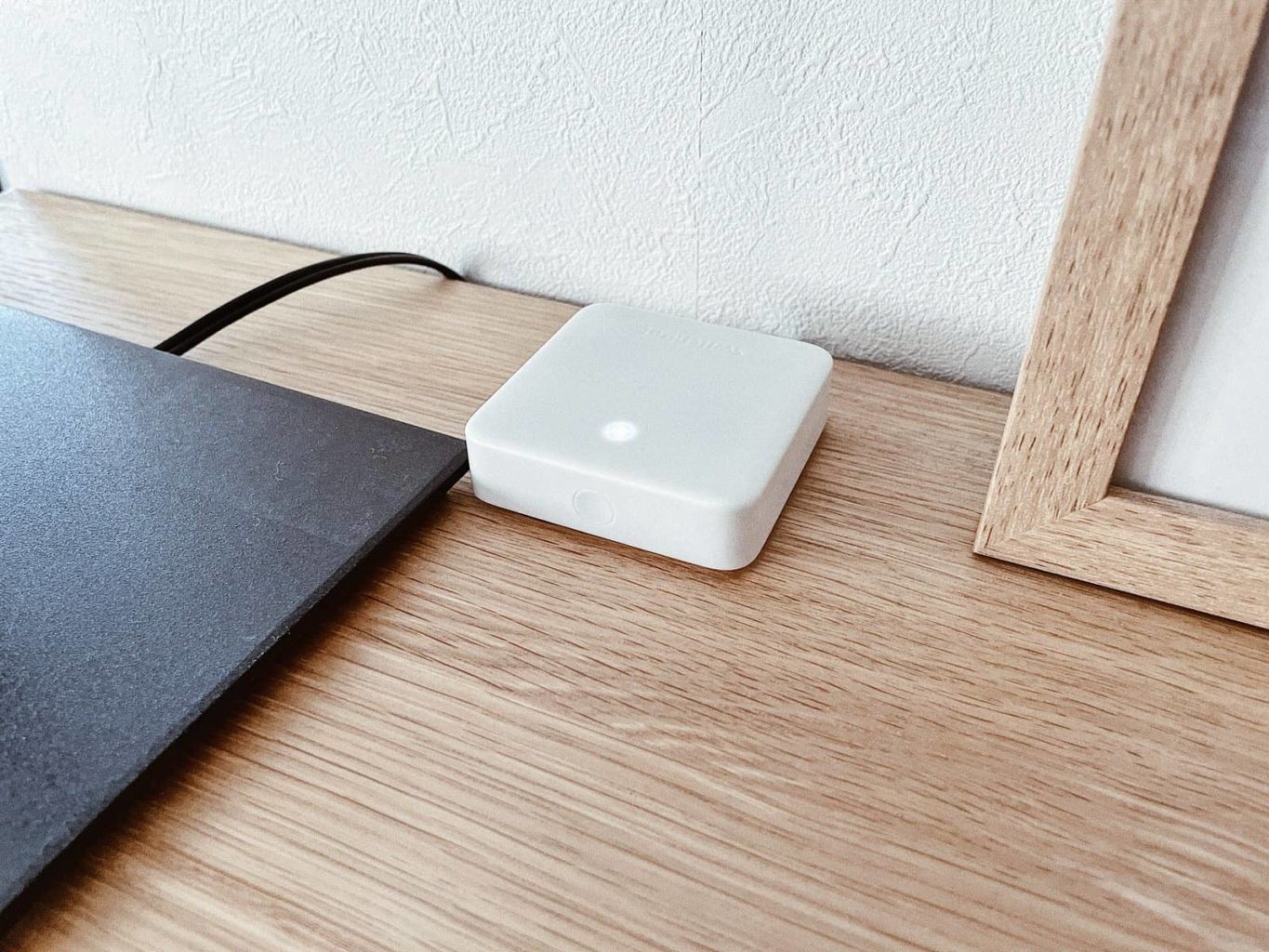
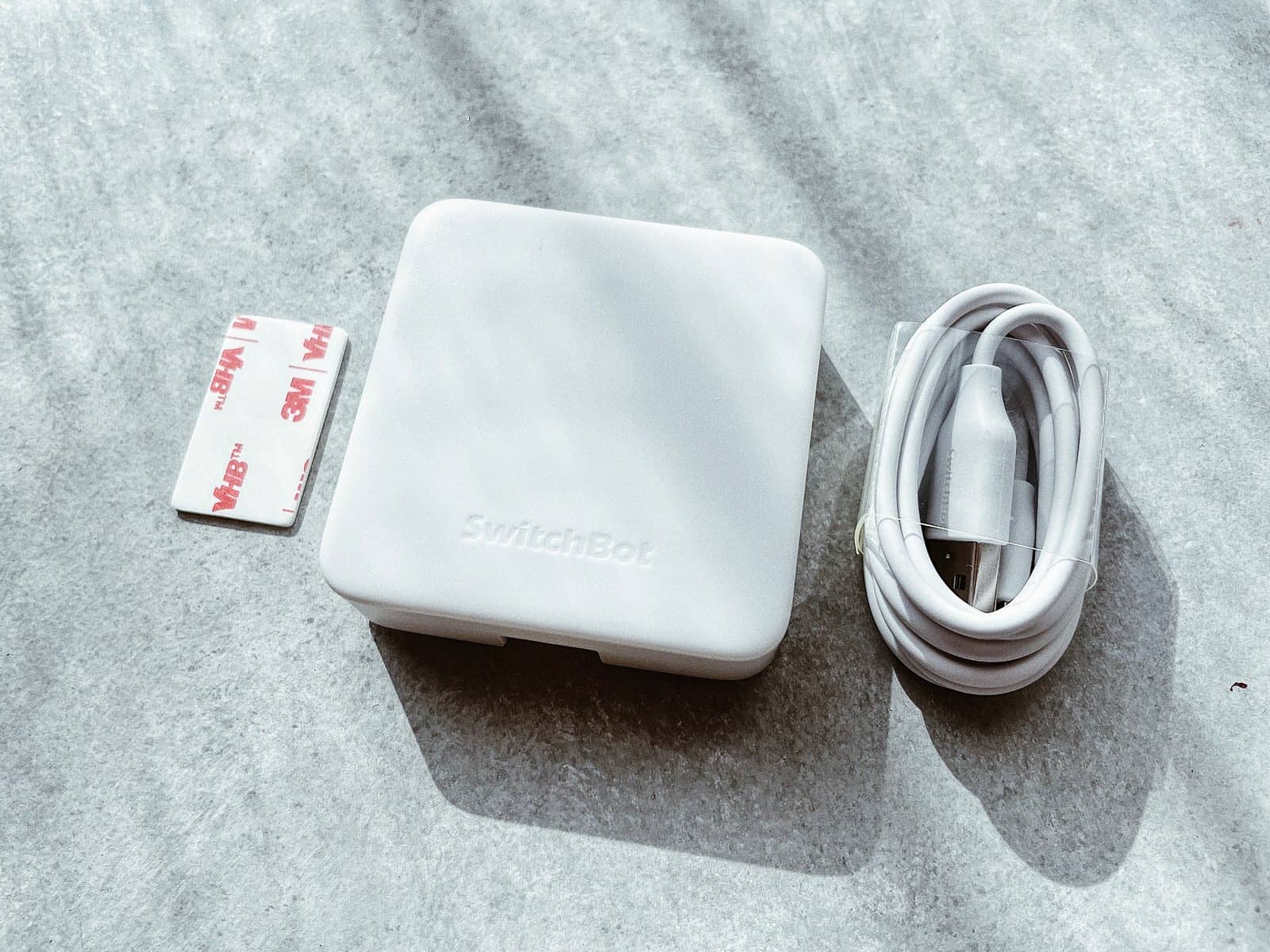
我が家ではSwitchBot Hub Miniを使っています。Hub MiniがBluetooth機器とネットワークの橋渡しをしてくれるため、ボットをAlexaから操作したり、外出先から動かしたりできるようになります。
また、Hub Miniは赤外線リモコンにも対応しているので、テレビやエアコンなどもSwitchBot側にまとめられます。SwitchBotが数台に増えてくると、ハブがあるかどうかでできることがかなり変わります。
我が家のHub Miniは発売初期に買ったものを今も使っています。SwitchBotを複数台まとめて使うなら、かなり重要な存在です。

リモートボタンなら声を出さずに複数台を一括操作できる
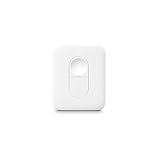
Alexaは便利ですが、長く使っていると「毎回声で操作したいわけではない」という場面も出てきます。そこで今かなり使っているのがSwitchBot リモートボタンです。
リモートボタンにはSwitchBotのシーンを割り当てることができ、ボタンを押すだけで複数のデバイスをまとめて操作できます。我が家では娘が寝たあとなど、声を出したくない時間帯に特に重宝しています。
リモートボタンからシーンを実行して複数のSwitchBotデバイスを一括操作する場合は、対応するハブ製品が必要です。
Alexaに話しかけなくても、壁に付けたボタンを押すだけ。スマホを探す必要もありません。
「スマートホーム=音声操作」というイメージが強いですが、実際に暮らしの中で使うと物理ボタンの方がラクな場面もかなりあります。子どもが寝たあとは特にそうです。
我が家では照明によって操作方法を使い分けている
SwitchBotを6年以上使ってきた現在は、何でもひとつの方法にまとめるのではなく、場所や時間帯によって操作方法を変えています。
天井照明はSwitchBot ボット+Alexa
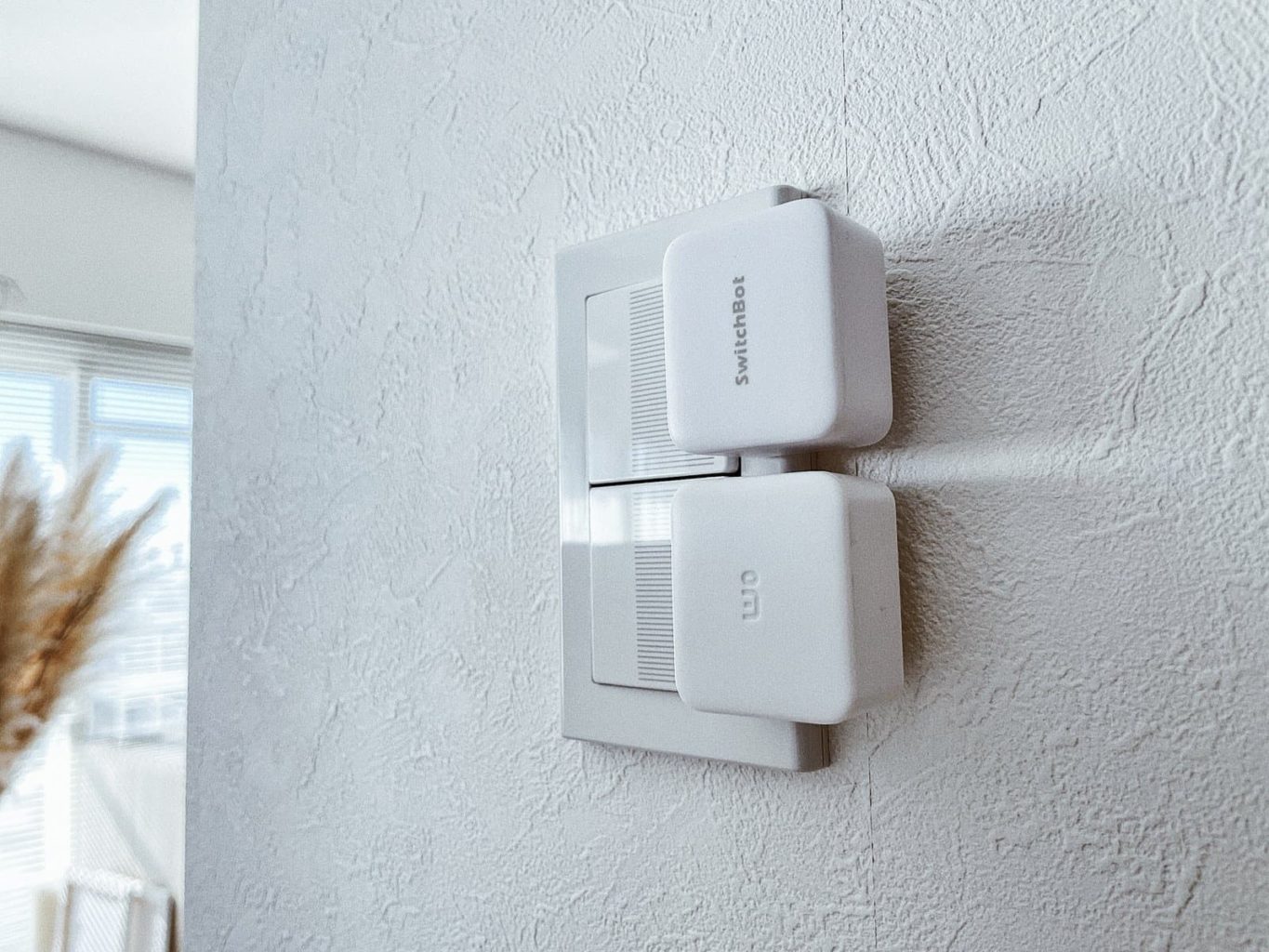
壁面スイッチでオン・オフする天井照明には、SwitchBot ボットを取り付けています。現在使っているボットは4台で、天井照明が3台、洗面台の照明が1台です。
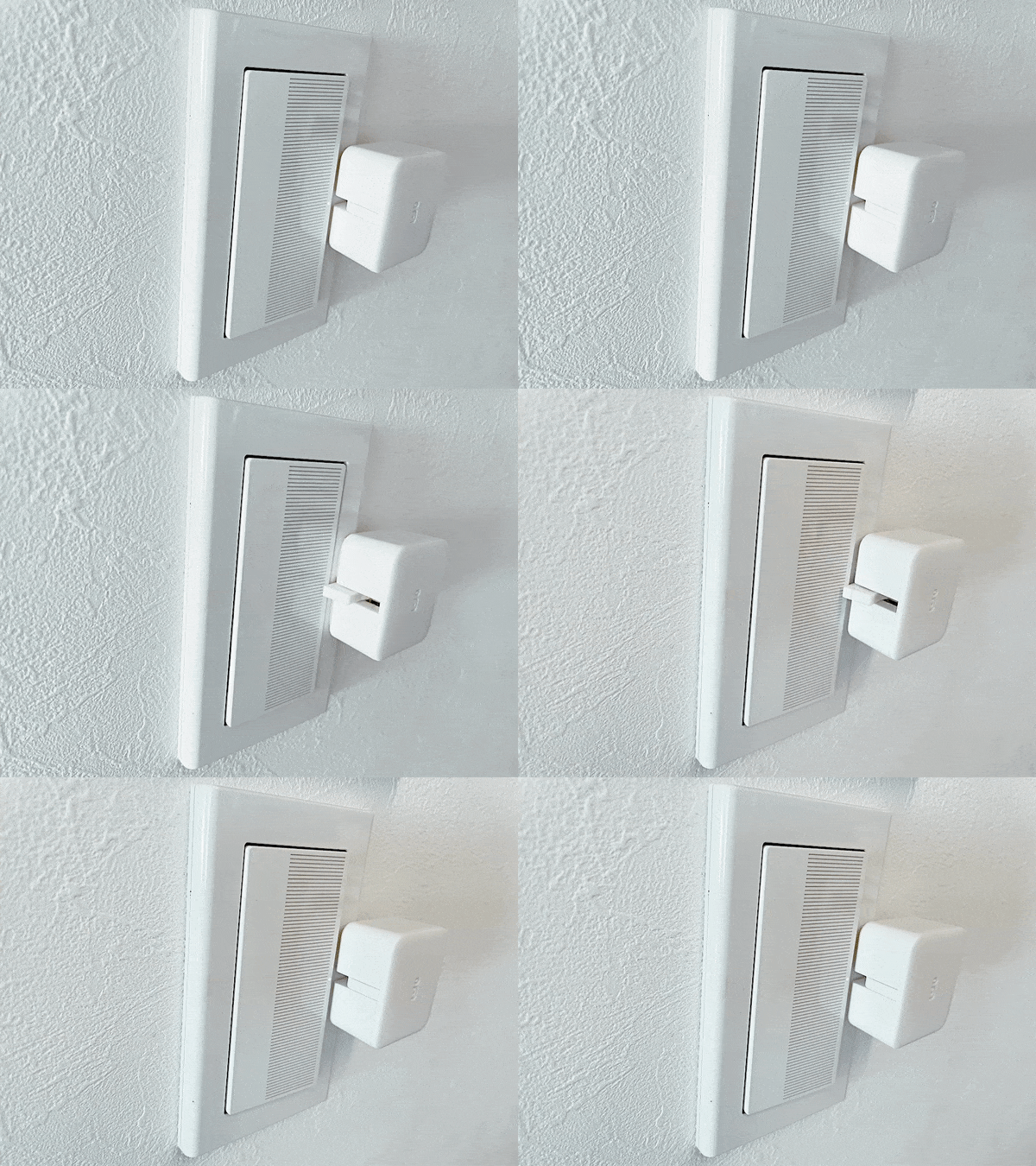
リビングまわりではAlexaから声で操作することが多く、わざわざ壁のスイッチまで歩いていくことはほとんどなくなりました。壁面スイッチ自体を交換せずにスマート化できるのがSwitchBot ボットのいいところです。
ボット1台でも便利ですが、複数の照明をまとめて操作できるようになると使い勝手が一段変わります。

間接照明はRGBICテープライトなどをリモートボタンで一括操作
間接照明は、SwitchBot RGBICテープライトとスタンドライト側のLED電球3灯などをまとめて操作できるようにしています。
以前は音声操作を中心にしていましたが、現在はリモートボタンを押してまとめてオン・オフする使い方も増えました。特に娘が寝たあとはAlexaに話しかけたくないので、壁のボタンを1回押すだけで間接照明がまとめて切り替わる方が使いやすいんですよね。
間接照明は1灯ずつ操作するとかなり面倒なので、一括操作との相性がいいです。
音声操作が最先端っぽく見えますが、最終的に物理ボタンへ戻ってくる場所もありました。このあたりが6年使ってきた結果かなと思います。

「ただいま」シーンは今では使わなくなった
以前は、帰宅したときに照明をつけ、カーテンを閉め、エアコンを動かす「ただいま」シーンも作っていました。
設定自体は今も残っていますが、現在はほとんど使っていません。生活していく中で、何でも一気に動かすよりも、「電気」「間接照明」「カーテン」のように用途ごとに分けた方が我が家には合っていました。
最初に作ったシーンをずっと使い続ける必要はなく、生活に合わせて少しずつ変えていく方が使いやすいです。
最初は「できること全部やりたい」と設定を増やしましたが、長く使うと結局、毎日本当に使うものだけ残っていきます。
複数台をまとめるなら何が必要?
必要な機器は、どんな操作をしたいかによって変わります。全部を最初から揃える必要はなく、やりたい操作に合わせて追加していくと分かりやすいです。
SwitchBotアプリからシーンを使うことを基本にして、ボットなどBluetooth機器をAlexaや外出先から操作したい場合や、リモートボタンからシーンを実行したい場合はハブシリーズを追加する、と考えると分かりやすいです。
- SwitchBotアプリ:シーンの作成・実行
- SwitchBot ボット:壁面スイッチなどを物理的に操作
- Hubシリーズ:Bluetooth機器の遠隔操作やAlexa連携、リモートボタンからのシーン実行
- リモートボタン:スマホや音声を使わずボタンから操作
我が家はHub Miniを使っていますが、現在はHub 2やHub 3など対応するハブ製品もあります。特にSwitchBot ボットを複数使うなら、ハブがあることで操作方法をかなり広げられます。
最初はボットだけでも十分便利でしたが、台数が増えるほどHub Miniを入れたメリットが大きくなりました。
結局どの操作方法がいい?
私の場合、現在は昼間や手がふさがっているときはAlexa、夜や静かに操作したいときはリモートボタンという使い分けに落ち着いています。
スマホを手に持っているならSwitchBotアプリからシーンを実行すれば十分です。どれかひとつに統一する必要はなく、むしろ同じシーンを、そのとき一番ラクな方法から呼び出せるようにしておくのがSwitchBotの便利なところです。
昼・手がふさがっているとき=Alexa
夜・静かに操作したいとき=リモートボタン
スマホを持っているとき=SwitchBotアプリ
毎日の操作なので、「一番スマートな方法」より「その場で一番面倒じゃない方法」を選べる方が使いやすいです。
まとめ|複数台になったら「1台ずつ操作しない」設定にしておくとラク
SwitchBotを複数台使うようになったら、シーンを使ってよく一緒に動かす機器をまとめておくと操作がかなりラクになります。
そこから、声で使いたければAlexa、静かに操作したければリモートボタンという形で広げればOKです。私自身、2019年頃からSwitchBotを使い続けて、設定方法もかなり変わりました。今ではすべてを一気に自動化するより、毎日本当に使う操作だけをまとめる方が使いやすいと思っています。
できることを増やすより、「毎日やっている面倒な操作を1回にする」。長く使うなら、このくらいの考え方がちょうどいいと思います。
SwitchBot製品全体については、こちらの記事で実際に使っている製品をまとめています。
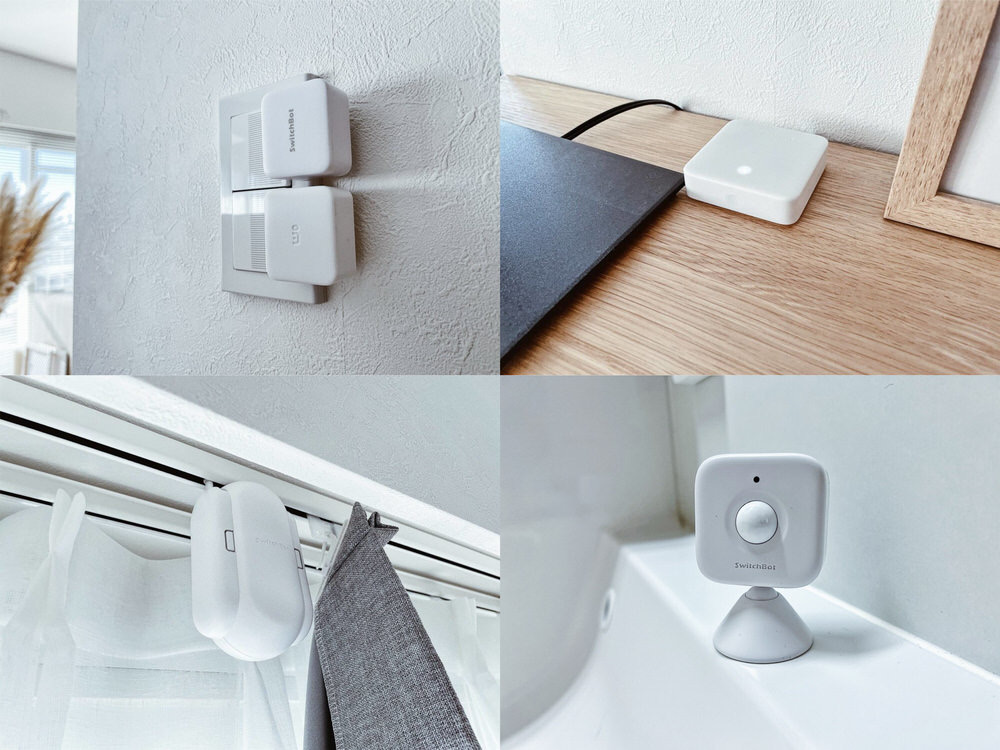
Hub Miniの長期使用レビューや、Alexaとの使い方はこちらで詳しく紹介しています。
最後までお読みくださりありがとうございました!
この記事が気に入ったら
いいね!しよう