![ママパパのための子育てメディア|dotmomdad[ドットマムダッド]](https://livingskape.jkdecor.com/childcare/wp-content/uploads/2024/11/logo-02.png)
 JK DECOR
スマホの契約はそのまま。子どものiPad用ギガだけ増やしました。
子どもと長時間出かけるとき、我が家ではiPadをよく使います。普段は自宅Wi-Fiなので問題ありませんが、外出先ではiPhoneからテザリング。動画を見る時間が長いと、スマホのギガがかなり減るようになりました。
とはいえ、毎月足りないわけではありません。旅行や長時間のお出かけなど、必要なのは特定の日だけです。

そこで私が使い始めたのが、今のスマホ回線を残したままpovo2.0のデータ専用eSIMを追加する方法です。
普段は今までの回線を使い、子どもがiPadをたくさん使う日だけpovoへ切り替えてテザリング。さらにショートカットを作り、回線切り替えもワンタップにしました。
この記事では、povoの契約からeSIM設定、iPadへのテザリング、ショートカット作成まで、実際に私が設定した流れを順番に紹介します。スマホの設定はそこまで得意じゃないという人でも同じところまで進められるよう、操作部分は細かく残しています。
この記事を書いている私は、2歳の娘を持つインテリア好きのデザイナー。アートディレクターとしてデザイン業界で働きながら、子育てメディア「dotmomdad-ドットマムダッド」、ライフスタイルブログ「LIVINGSKAPE-リビングスケープ-」お金のブログ「MONEYDOSCOPE-マネードスコープ」を運営。Instagramの育児アカウントは現在フォロワー10万人。育児関連の情報はもちろん、インテリアコーディネートやライフスタイル情報も発信しています。
【結論】今のスマホ回線はそのまま、povoを追加するだけ
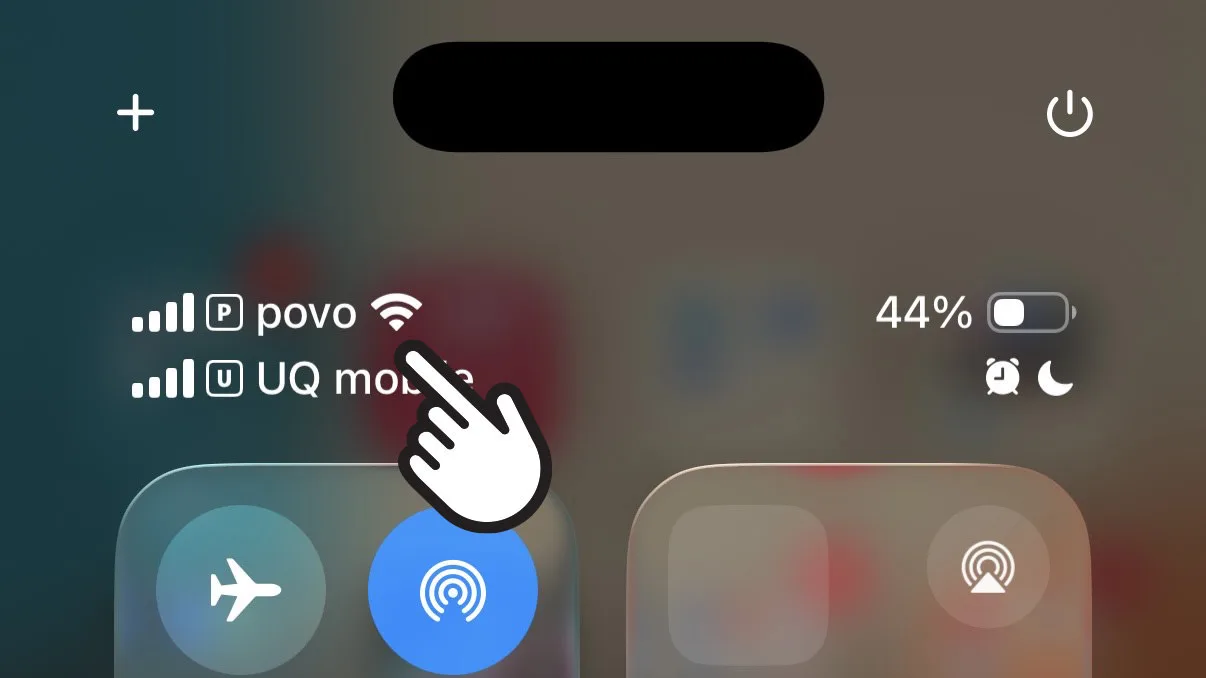
今回やったことはシンプルです。今使っているスマホ回線を残したまま、povoをデータ用の第二回線として追加します。
- 今使っているスマホ回線は残す
- iPhoneにpovo2.0のデータ専用eSIMを追加
- iPadをたくさん使う日だけpovoのデータを購入
- iPhoneのデータ通信をpovoへ切り替える
- iPadへテザリング
- 使い終わったら普段の回線へ戻す
povoへ乗り換えるわけではありません。私の場合はUQ mobile+povoですが、重要なのはUQであることではなく、今使っている回線を残したままpovoを第二回線として追加することです。
docomoやSoftBank、Y!mobileなどを使っている場合でも、端末などの条件を満たせば同じ考え方で使えます。
毎月スマホの容量を増やすのではなく、「iPadをたくさん使う日だけデータを追加する」のが今回の方法です。
まず確認|この方法が使える3つの条件
申し込む前に、eSIM対応・SIMロック・povo対応端末の3点を確認しておくとスムーズです。
1.eSIM・デュアルSIM対応のiPhone
AppleのデュアルSIM対応は、iPhone XS・XS Max・XR以降が目安です。iPhone SEは第2世代以降が対応しています。私はiPhone 17で使っています。
2.SIMロックが解除されている
異なる通信会社を組み合わせる場合は、SIMロックされていないiPhoneが必要です。
確認は、設定 → 一般 → 情報 → SIMロックからできます。「SIMロックなし」と表示されていればOKです。
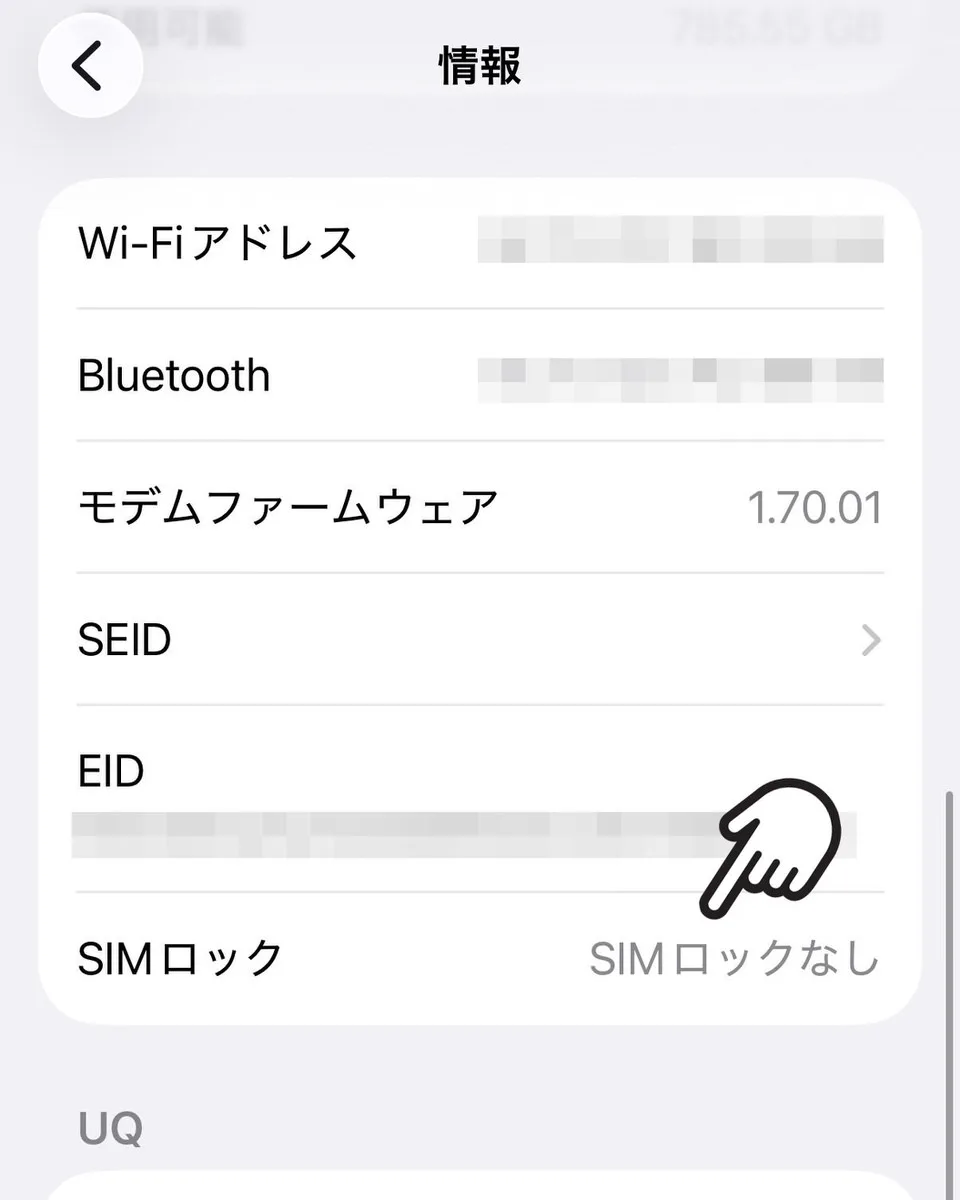
3.povoの対応端末になっている
eSIM対応iPhoneでも、申し込み前にpovo公式の対応端末一覧を確認しておく方が確実です。
eSIM対応・SIMロックなし・povo対応端末。この3つを確認できたら、申し込みへ進みます。
なぜpovoにした?必要な日だけ使い放題を追加できるから
我が家の場合、困っていたのは毎月の通信量ではありません。旅行や長時間のお出かけなど、特定の日だけiPadで動画をたくさん見ることでした。
そのため、スマホプラン自体を大容量にしたり、モバイルルーターを契約したりするよりも、必要な日だけ追加できるpovoが合っていました。
povo2.0のデータ専用プランは基本料0円で、契約時に初回トッピングを購入します。私が選んだのは、データ追加0.3GB(365日間)330円です。
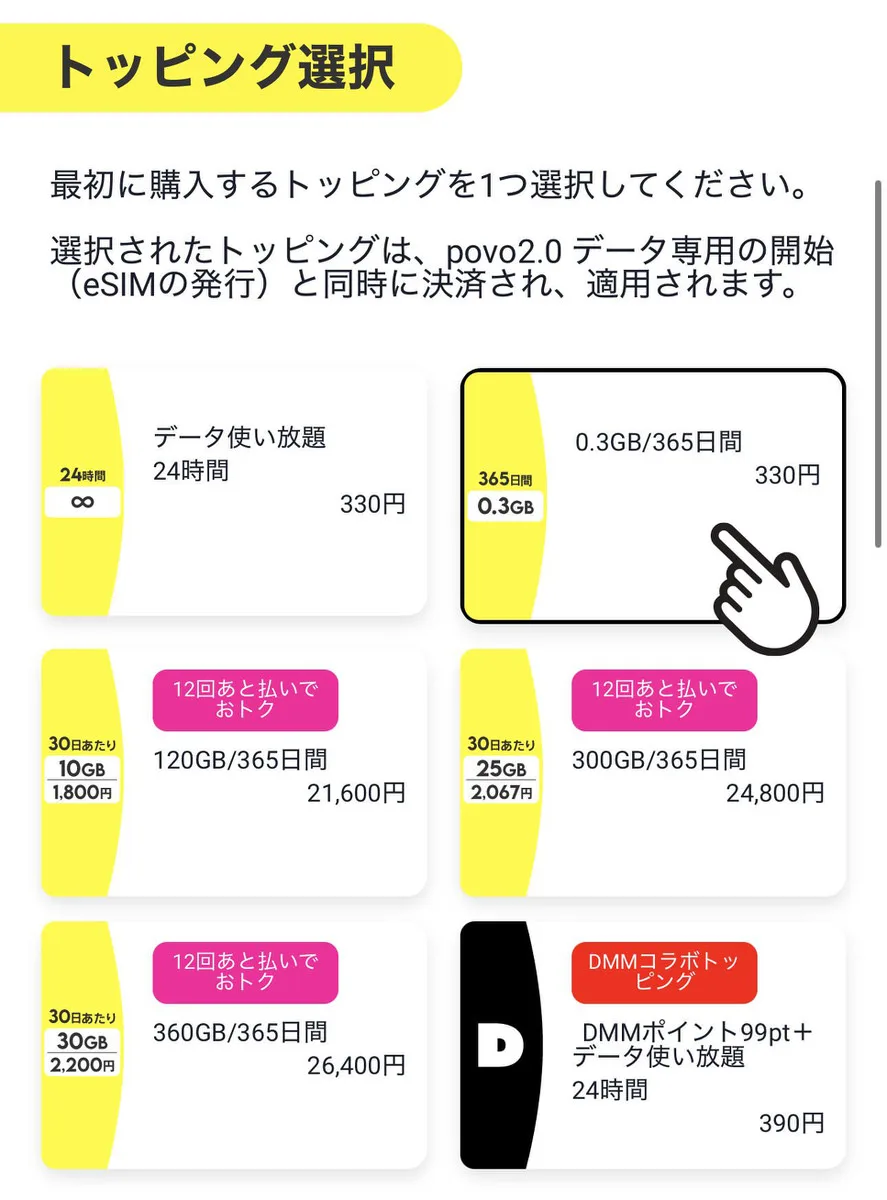
外出時には、2026年9月時点で次のような使い放題を追加できます。
| トッピング | 料金 |
|---|---|
| データ使い放題 6時間 | 250円 |
| データ使い放題 24時間 | 330円 |
半日のお出かけなら6時間、朝から長時間使うなら24時間という使い分けができます。
毎月足りないわけではない我が家には、必要な日だけ250円や330円で追加できる方が使いやすかったです。
STEP1|povo2.0の「データ専用」を新規契約する
ここから実際の設定です。まずpovo2.0アプリをインストールして、「初めての方はこちら」から進みます。
「データ専用」を選ぶ
今回は電話番号をpovoへ移すのではなく、iPadへテザリングするためのデータ回線を追加します。そのため、データ専用を選びます。
データ専用はeSIMのみで、通話・SMSの送受信には使いません。
「新規契約」を選ぶ
ここは間違えやすいポイントです。私もUQ mobileを使っていますが、UQからpovoへ変更したわけではありません。今の電話番号をそのまま残し、別のデータ回線を追加するため、新規契約として申し込みます。
「今の回線から乗り換える」のではなく、「データ用の回線をもう1本追加する」と考えると分かりやすいです。
STEP2|初回トッピングを選んで申し込む
続いて、画面に沿って初回トッピングや契約情報を入力します。
- 初回トッピング
- メールアドレス
- SMSを受信できる電話番号
- 契約者情報
- 支払い方法
私は初回トッピングに、0.3GB(365日間)330円を選びました。
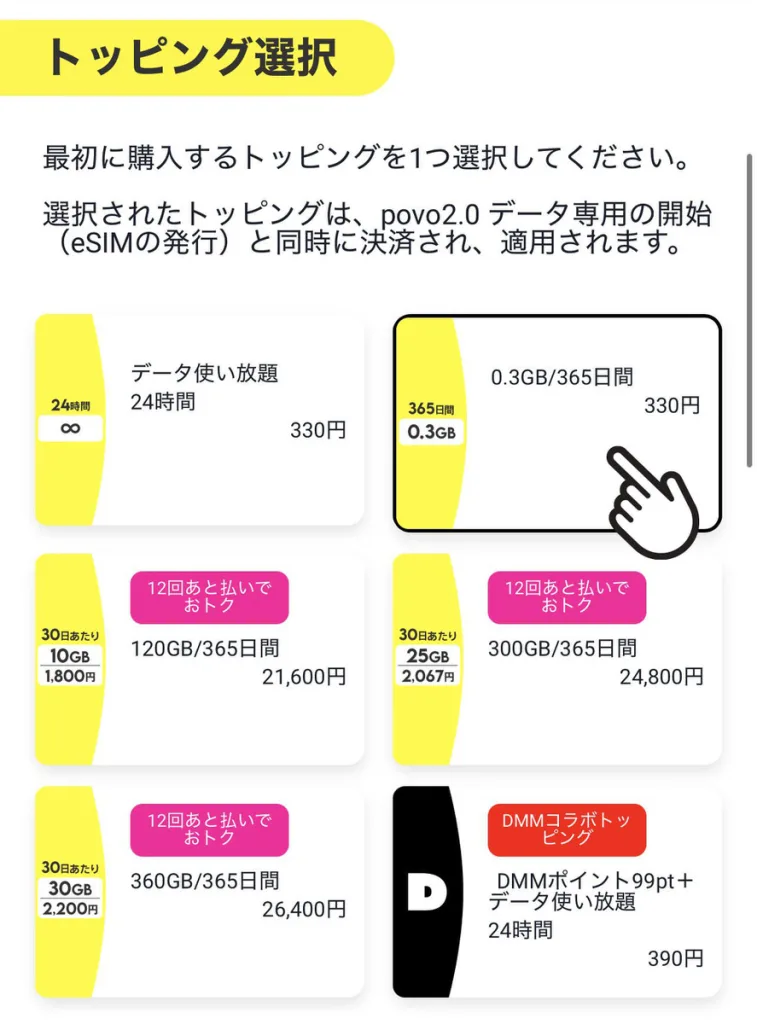
povoのデータ専用は本人確認書類なしで申し込めますが、SMSを受信できる既存の音声回線が必要です。支払いが終わったら、eSIMの設定へ進みます。
STEP3|povoのeSIMをiPhoneに追加する
契約が終わったら、povoアプリからeSIMをiPhoneへ追加します。
基本的な流れは、eSIMを発行する → eSIMを設定する → eSIMをダウンロードするです。
iPhone側の画面へ切り替わったら、続ける → 続ける → 完了と進みます。
私はここで一度キャンセルしてしまいました
私は途中で「これで合ってるのかな?」と思ってeSIMのダウンロードを一度キャンセルしてしまいました。
その場合はpovoアプリの、人型アイコン → 契約管理 → SIMの再発行・交換から再発行できます。
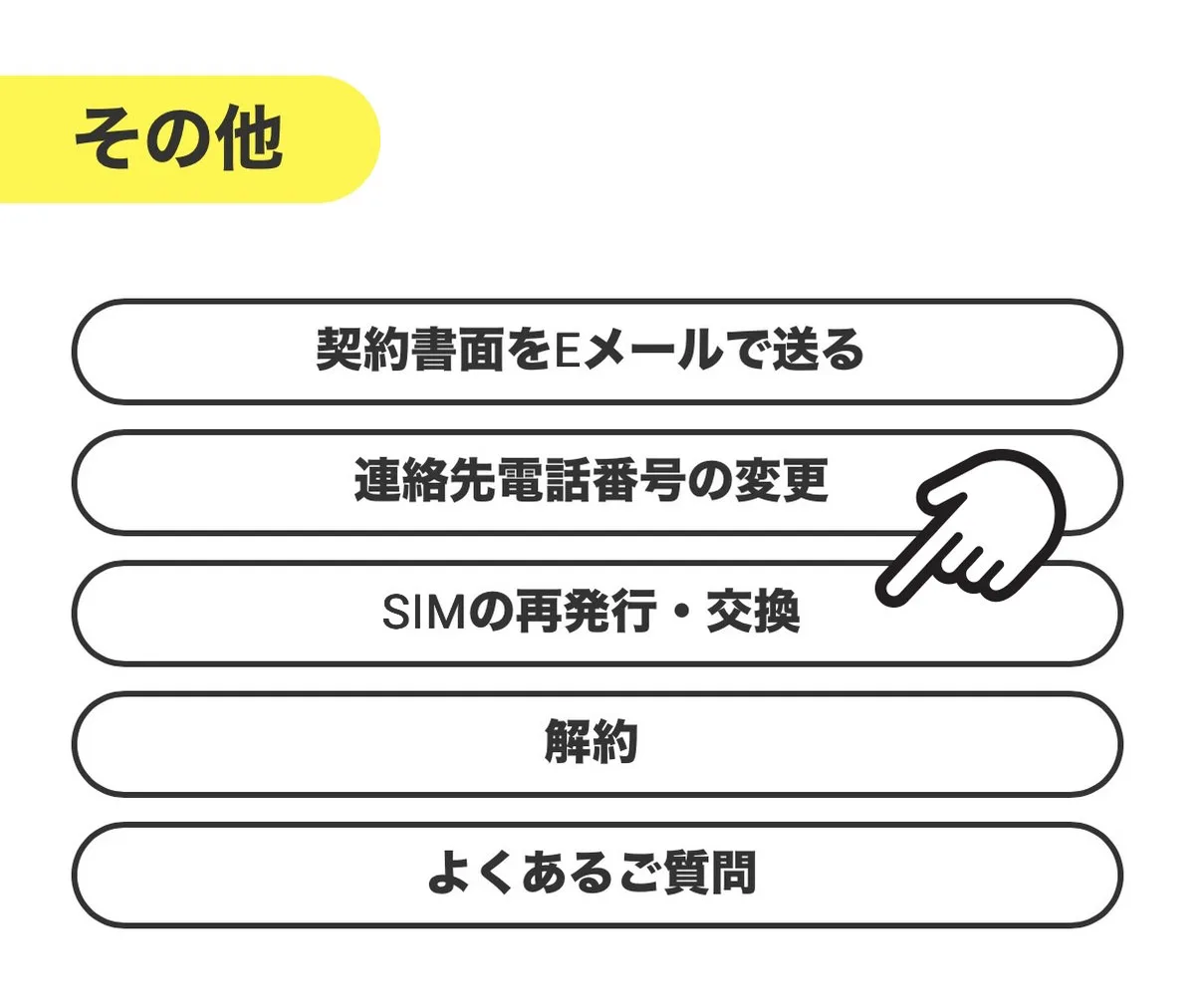
一度キャンセルしてしまって少し焦りましたが、再発行から設定し直せました。ここで止まっても、最初から契約し直す必要はありません。
STEP4|回線名を「povo」にしておく
eSIMを追加すると、新しい回線が「仕事」「副回線」などと表示されることがあります。
私も最初に「仕事」と表示されて、「仕事用に契約した覚えないけど?」となりました。これは単なる回線のラベルです。
分かりやすいように、設定 → モバイル通信 → 該当回線 → モバイル通信プランの名称から「povo」などへ変更しておくと、あとで迷いません。
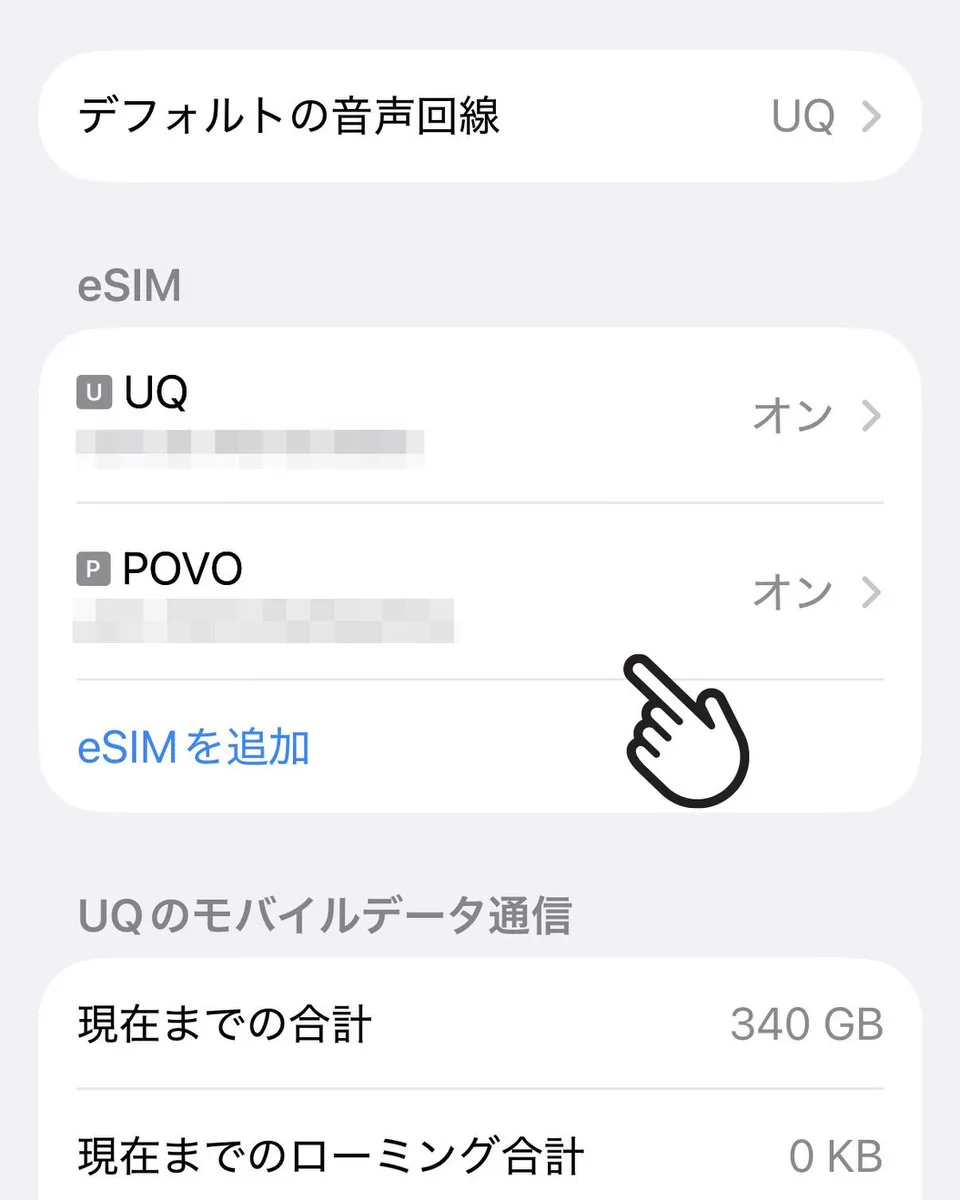
STEP5|データ通信をpovoへ切り替える
2つの回線が入ったら、設定 → モバイル通信 → モバイルデータ通信 → povoを選択します。
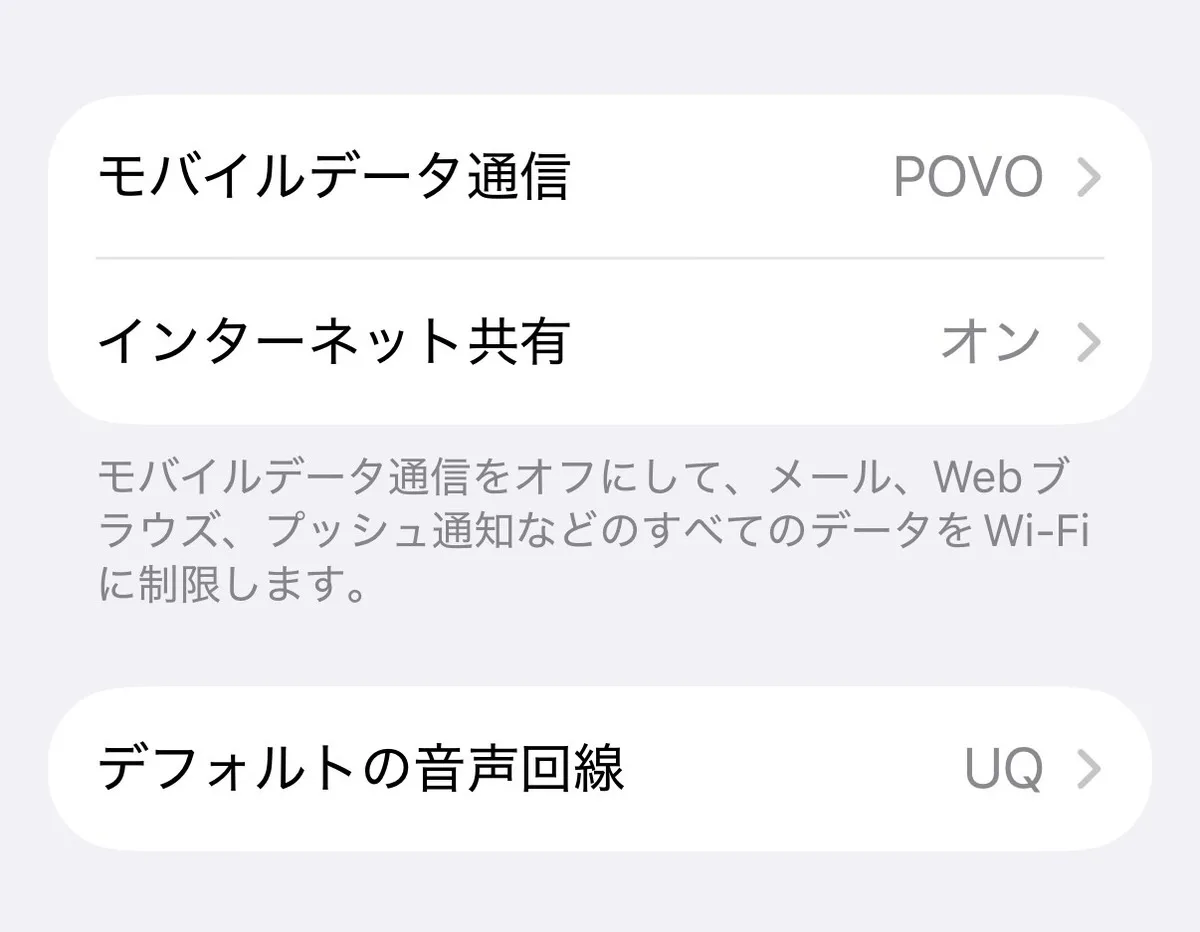
今回の使い方では「電話・SMS=普段の回線」「データ通信=povo」という状態にします。
設定後はWi-FiをOFFにしてSafariなどを開き、Webサイトが表示できればpovoで通信できています。
STEP6|iPhoneからiPadへテザリングする
povoで通信できたら、設定 → インターネット共有 → ほかの人の接続を許可をONにします。iPad側でWi-Fi設定を開き、自分のiPhoneへ接続します。
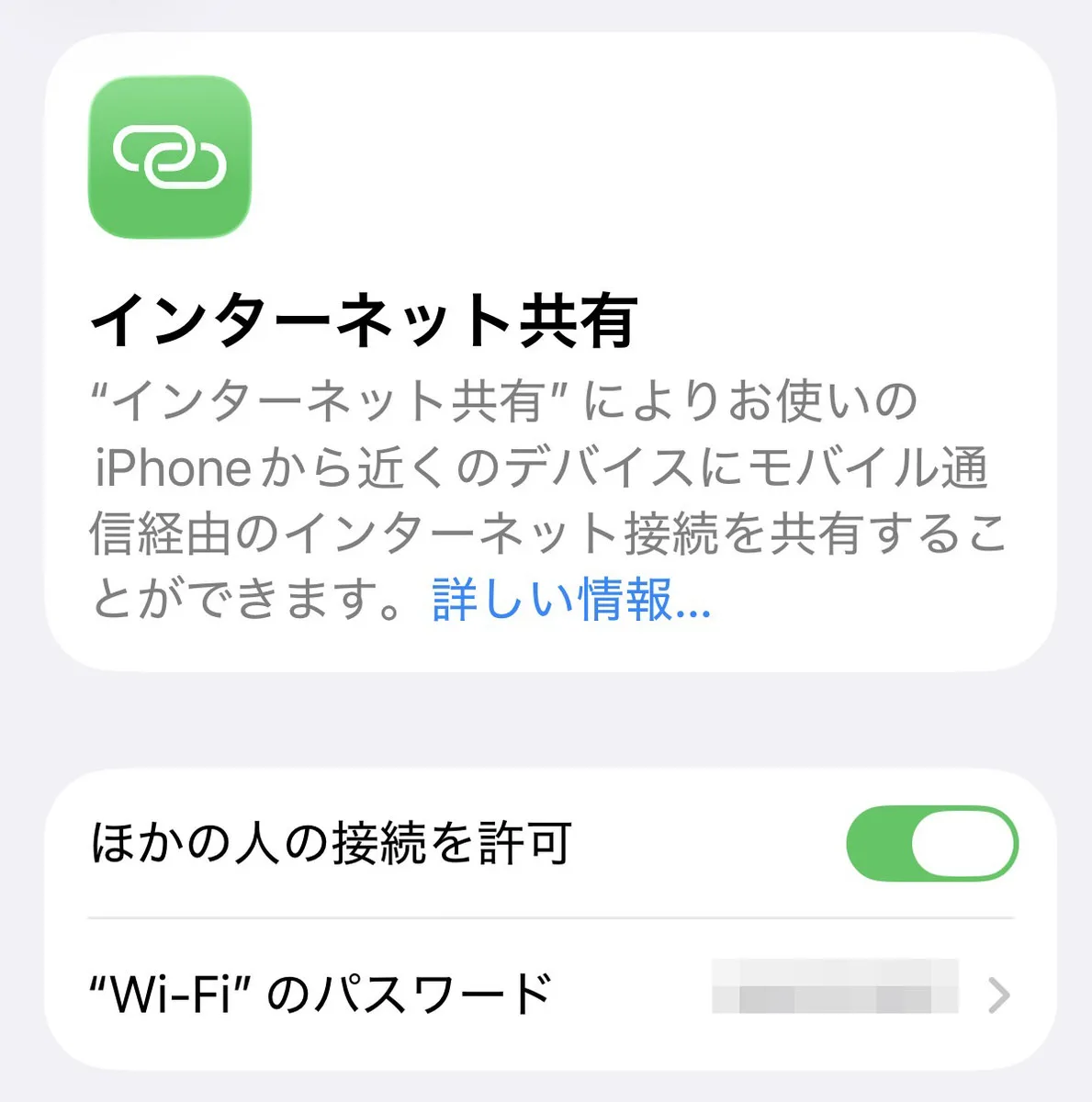
デュアルSIMのiPhoneでは、モバイルデータ通信に設定している回線がテザリングにも使われます。
つまり、データ通信をpovoへ変更してからiPadをテザリングすれば、iPadもpovoのデータを使用します。
STEP7|iPadを使う日にデータ使い放題を購入
ここまで設定すれば、次回からeSIMを入れ直す必要はありません。外出する日にpovoアプリから、6時間250円または24時間330円など必要なトッピングを購入します。
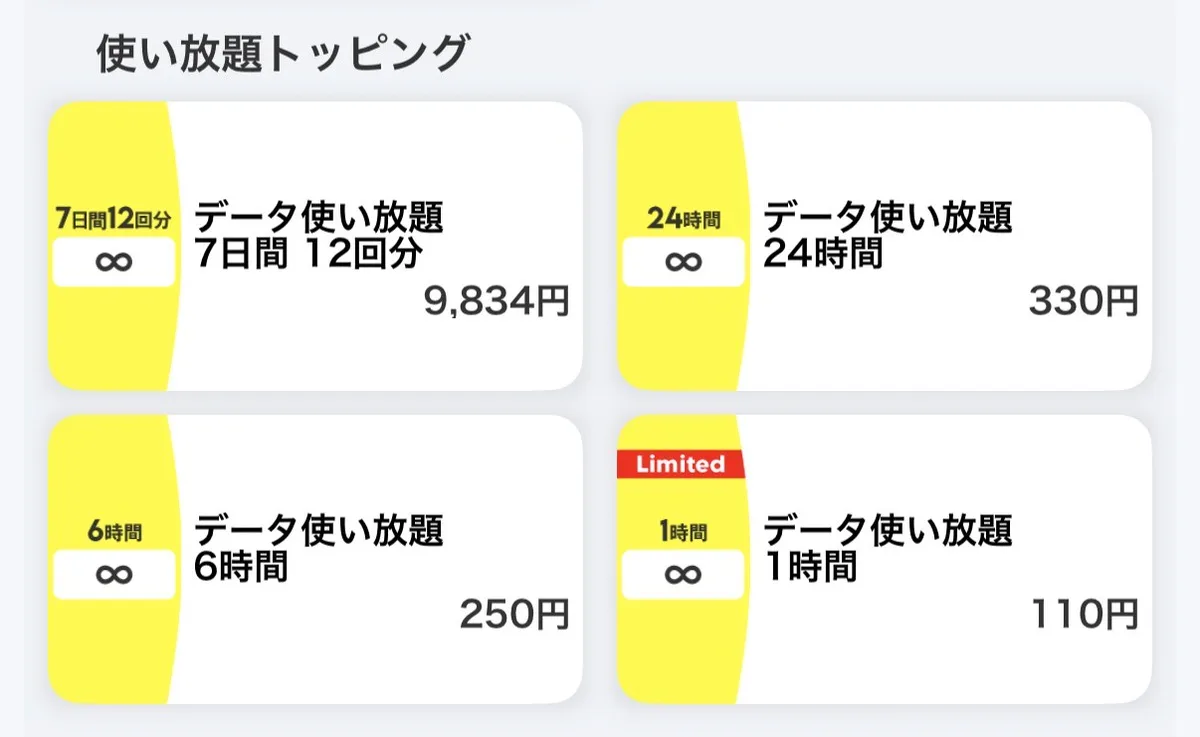
データ使い放題は購入した時点から時間が始まります。かなり早い時間に買っておくのではなく、実際に必要になる直前の購入が分かりやすいです。
使い放題なら「あと何GB残ってる?」と気にせず動画を見せられるのが楽でした。
STEP8|回線切り替えをワンタップにする
ここまででも使えます。ただ、毎回設定 → モバイル通信 → モバイルデータ通信 → povoと進むのが少し面倒でした。
そこでiPhoneの「ショートカット」を使って、現在使っていない方の回線へワンタップで切り替えるボタンを作りました。
私の場合は、UQ使用中にタップするとpovoへ。もう一度押すとpovoからUQへ戻ります。
iOSのバージョンによって、ショートカット内のアクション名や画面表示が多少変わる可能性があります。以下は私が実際に設定した方法です。
1.ショートカットを新規作成
iPhoneの「ショートカット」アプリを開き、右上の「+」から新しいショートカットを作ります。
2.「モバイル通信プランを検索」を追加
アクションを追加から、モバイル通信プランを検索を選びます。
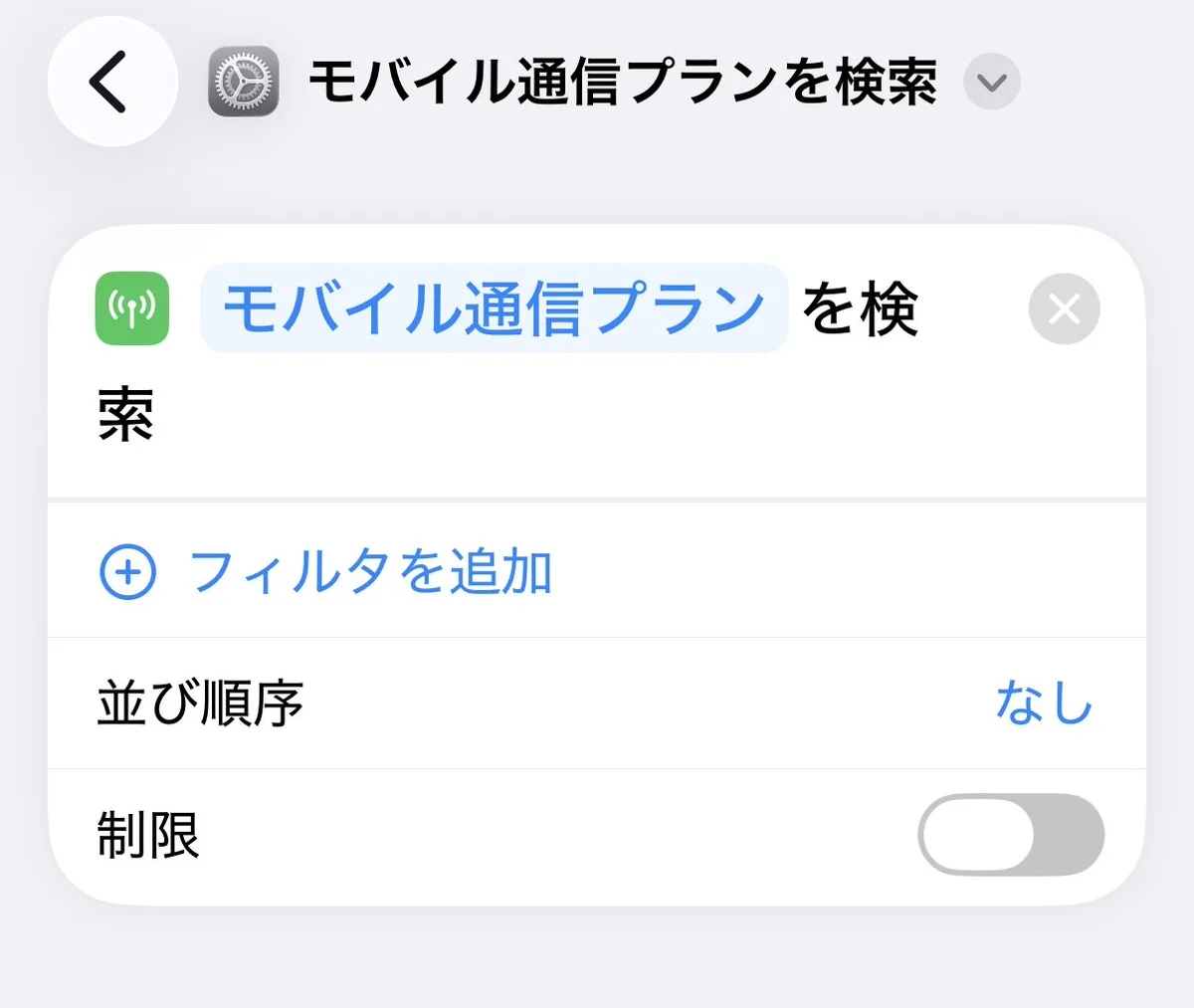
3.検索条件を2つ設定
フィルタを追加し、次の2つを条件にします。
- 現在のデータ回線ではない
- アクティブ
これで、今はデータ通信に使っていないけれど、有効になっている回線を検索します。
4.「デフォルト回線を設定」を追加
続けて、デフォルト回線を設定を追加します。「音声」になっている場合は、データへ変更します。
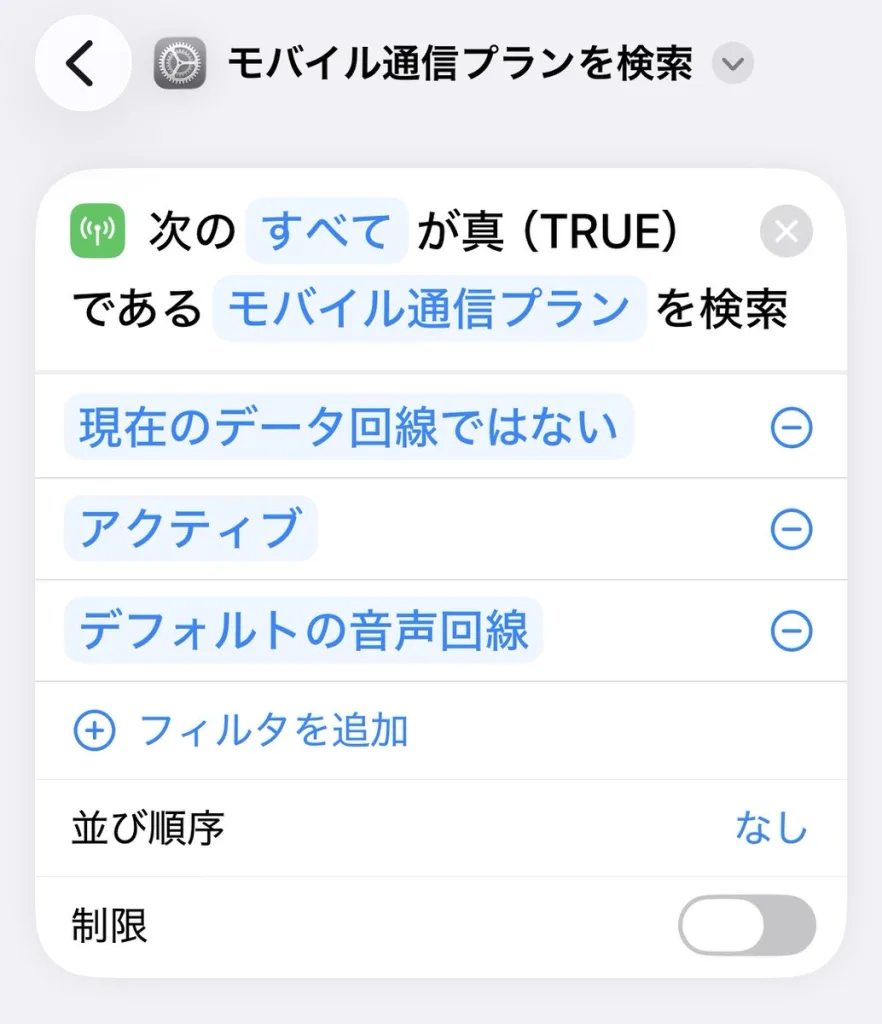
設定する回線には、直前の「モバイル通信プランを検索」で見つかった回線を指定します。
完成形は、現在使っていないアクティブ回線を検索 → その回線をデータ用に設定です。
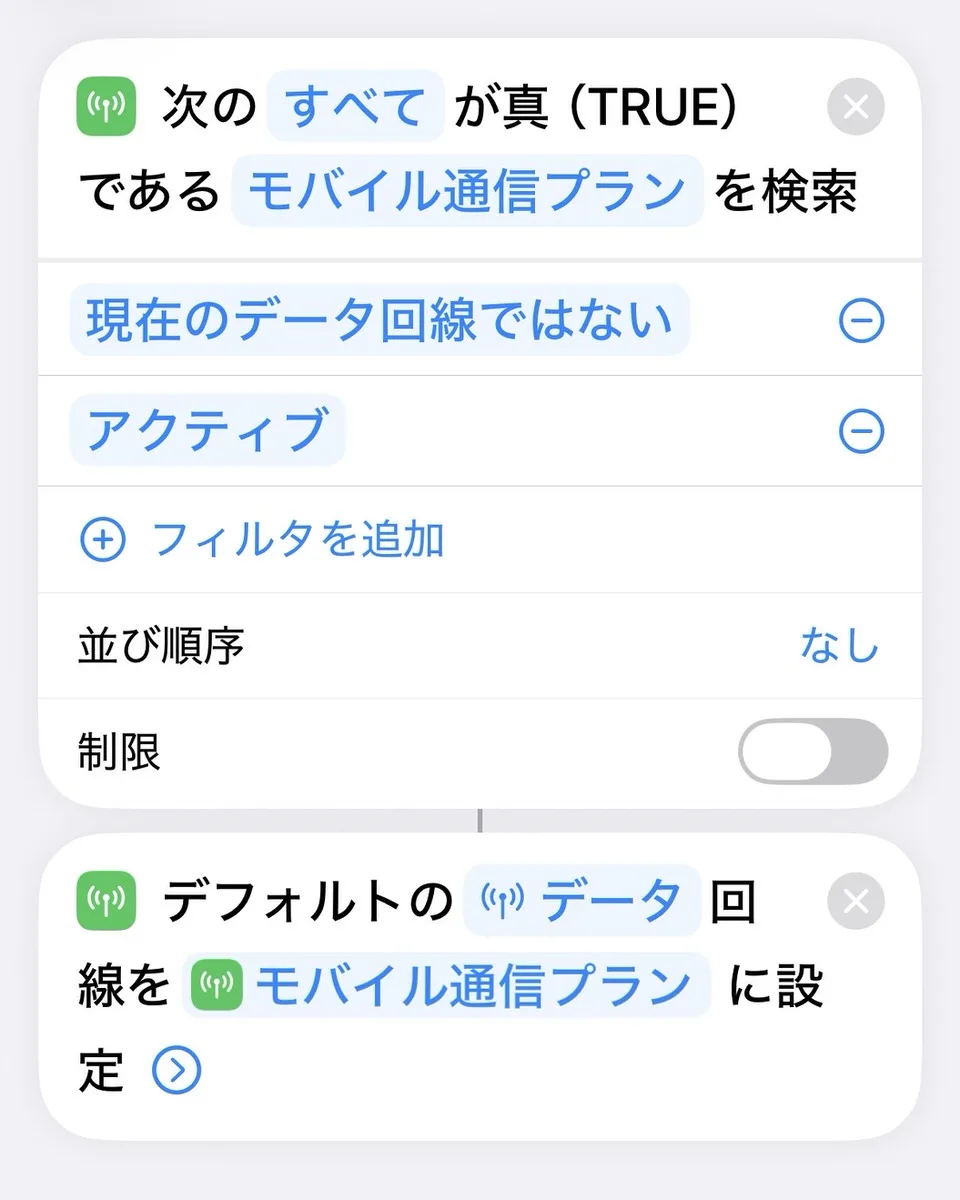
一度実行してpovoへ変わり、もう一度実行して普段の回線へ戻れば完成です。
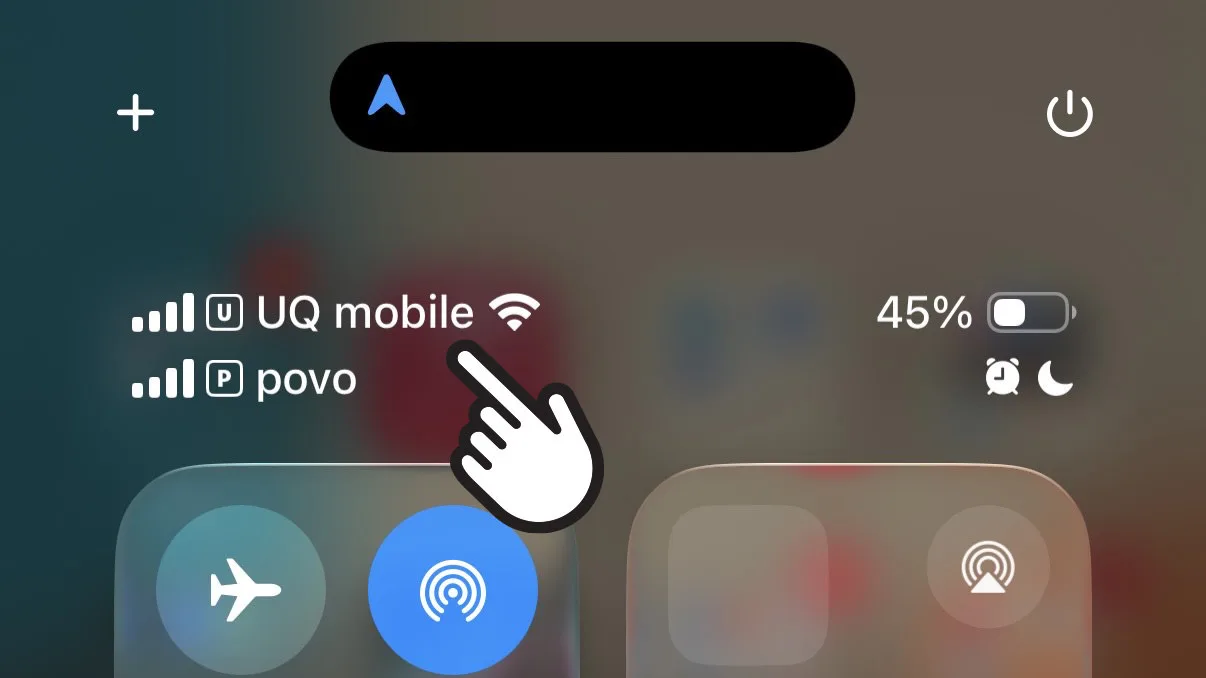
このショートカットはアクティブな回線が2つの状態を前提にしています。3回線以上を有効にしている場合は、この設定をそのまま使わない方が安全です。
STEP9|コントロールセンターに置けば本当に1タップ
最後に、作ったショートカットをコントロールセンターへ置きます。
コントロールセンターを開いて、コントロールを追加 → ショートカット → ショートカットを実行から、作った回線切り替えショートカットを指定します。
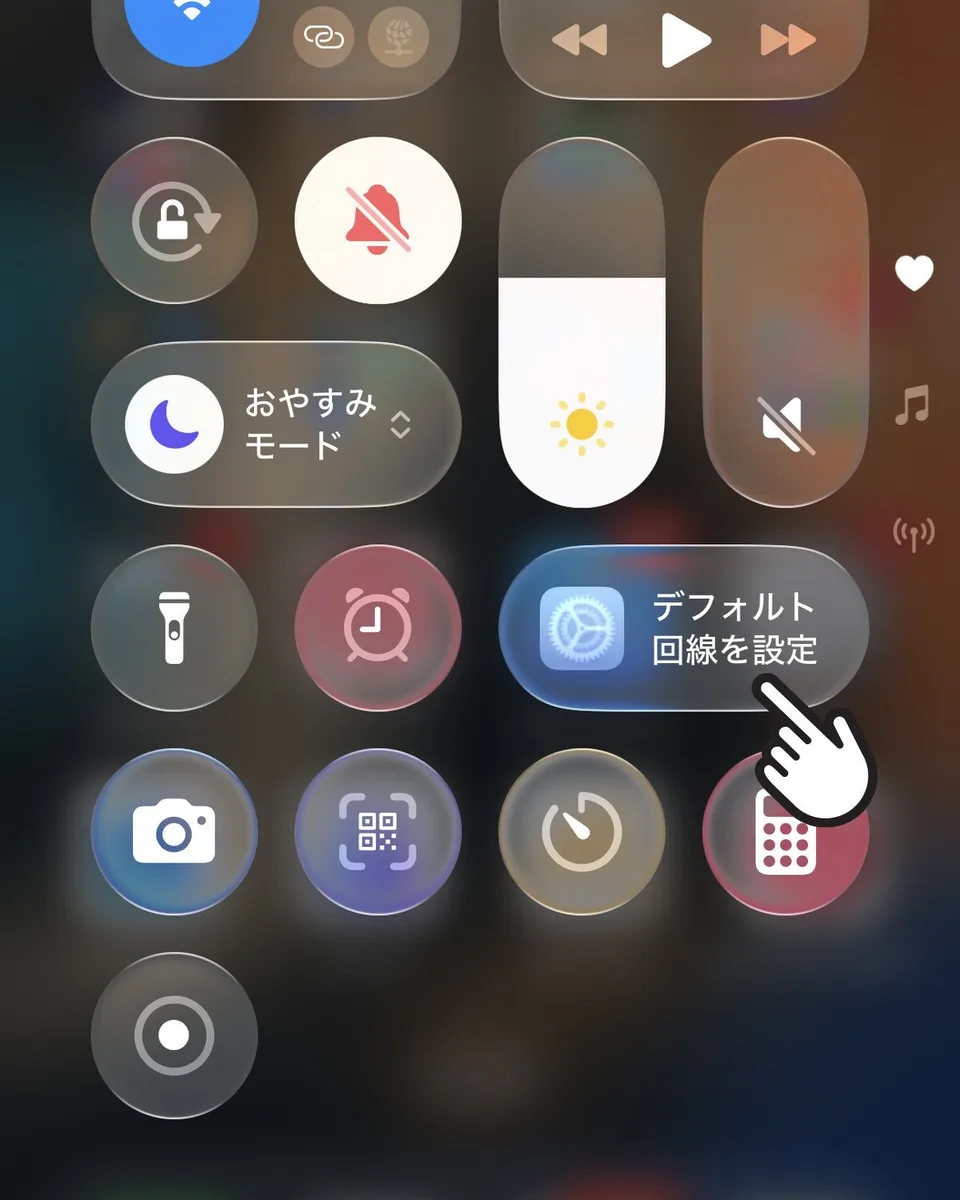
これで外出時は、次の操作だけで使えます。
- povoで必要なデータを購入
- コントロールセンターからpovoへ切り替え
- iPhoneのインターネット共有をON
- iPadを接続
使い終わったら、同じボタンでもう一度普段の回線へ戻します。
povoを契約しただけでも問題は解決しましたが、このショートカットまで作って一気に使いやすくなりました。
使う前に知っておきたい注意点
実際に使う前に、テザリングやpovoの使い方で気を付けたい点もまとめておきます。
テザリングはiPhoneのバッテリーを使う
長時間テザリングすると、iPhoneのバッテリーも減りやすくなります。長時間のお出かけならモバイルバッテリーがあると安心です。
6時間・24時間は購入直後から始まる
データ使い放題は購入後すぐに利用開始となります。使うかなり前ではなく、実際に必要になる直前に購入する方が無駄がありません。
長期間使わない場合は180日ルールに注意
povo2.0は基本料0円ですが、長期間有料トッピングを購入しない場合は利用停止の対象になることがあります。
すべての有料トッピングの有効期限が切れた翌日から180日間、有料トッピングの購入がない場合などが対象です。私が初回に購入した0.3GB・365日間のように、有料トッピングが有効な期間中はその期間が続いています。
povoの利用条件やトッピング内容は変更される可能性があります。契約時・購入時はpovo公式の最新案内を確認してください。
iOSは最新状態にしておく
デュアルSIMやeSIMを使うため、iPhoneのOSはできるだけ最新状態にしておく方が安心です。また、電話用のメイン回線はOFFにせず、普段の音声回線を有効にしたまま使います。
UQ+povoは通信障害対策ではない
私の場合はUQ mobile+povoで、どちらもKDDI系です。今回の目的は通信障害対策ではなく、子どものiPad用に必要な日だけ通信量を追加することです。
この方法が向いている家庭
今回の方法は、普段はWi-Fi中心で、外出時だけ子どものiPadで通信量を多く使う家庭に向いていると思います。
- 子どもがWi-FiモデルのiPadを使っている
- 普段は自宅Wi-Fiが中心
- 外出時だけ動画をたくさん見る
- 毎月大容量プランにするほどではない
- 今のスマホ会社を変えたくない
- モバイルルーターを増やしたくない
反対に、毎日のように大容量通信をするなら、メイン回線そのものを大容量プランへ変更した方がシンプルな場合もあります。
まとめ|必要な日だけiPad用のギガを追加できるようになりました
娘が外出先でiPadを見るようになって困ったのが、スマホの通信量でした。でも、必要なのは毎日ではありません。
そこで私は、今のスマホ回線はそのまま+povo2.0をデータ専用の副回線として追加という形にしました。
必要な日だけ使い放題を購入してpovoへ切り替え、iPadへテザリング。さらにショートカットを作れば、普段の回線との切り替えもワンタップです。
子どものiPadのためだけに、毎月のスマホプランを変える必要はありませんでした。必要な日だけ通信量を追加できる今の方法が、我が家には合っています。
同じように「外出すると子どもの動画でギガがなくなる」と困っている方の参考になればうれしいです。最後までお読みくださりありがとうございました!